2026年9月29日、OpenAIは開発者向けのイベントDevDayで25項目を発表しました。いちばん大きな変化は、ChatGPTが、人とAIが同じ資料を一緒に作る場所になったことです。画像や動画、スライドや企画書を作る仕事に関係するのは、そのうち5つです。
目次
まず、これだけ
- Space:ChatGPTの中に案件ごとの作業部屋を作り、人とAIが同じ資料やスライドを一緒に直せます。
- dots:頼んだ仕事を、会話をまたいで続けてくれるAIです。Spaceの資料に呼んで、修正を頼めます。
- GPT-6.1 Sol:上位モデルに近い性能を、Plusのプランから使えます。
- Decisions API:画像を見せて、決めた答えの中から1つ選ばせる判定の道具です。まだ一部の人しか試せません。
- Plugin ExtensionsとMCP Events:自分のアプリの画面や通知を、ChatGPTにつなげます。主に道具を作る人向けです。
今日から試せるのは、SpaceとGPT-6.1 Solの2つです。
01 ChatGPTは、人とAIが一緒に働く場所になった
今回の発表をひと言でまとめると、ChatGPTの役割が変わりました。1人がAIに質問する窓口から、人とAIが一緒に働く場所になったのです。OpenAI自身も振り返りの記事で、同じことを書いています。ChatGPTを、人とエージェントが協働できる共通の場として開放した、という書き方です。エージェントは、任された作業を自分で進めるAIのことです。
これまでは、ChatGPTに書かせた文章をコピーして別のアプリに貼り、そこで人と共有していました。今回の発表で、その作業の多くがChatGPTの中で終わるようになります。
ChatGPTを1つの事務所にたとえると、5つの発表の役割が分かりやすくなります。
- Spaceは、案件ごとの作業部屋です。
- dotsは、その部屋に呼べて、仕事を続けて引き受ける同僚です。
- GPT-6.1 Solは、手ごろな料金で雇える、腕のいいスタッフです。
- Decisions APIは、決まった基準で合否を出す検品係です。
- プラグインは、自分の道具を部屋に持ち込む仕組みです。

25項目には、Codexの更新や企業向けの発表も含まれます。全部の一覧は付録Aにあります。多くの機能は有料プランが対象で、機能ごとに対象のプランが違います。
02 Space:人とAIが、同じ資料を一緒に作る
何なのか
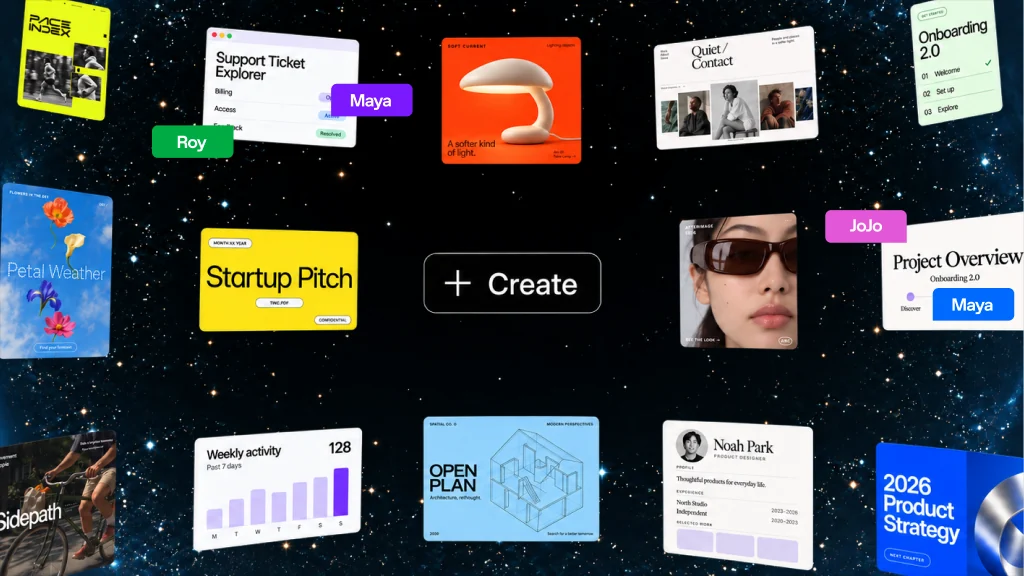
Spaceは、ChatGPTの中に案件ごとに作る作業部屋です。チームの人を招くと、ChatGPTを含む全員が、同じ目標とこれまでの作業を見ながら仕事を進められます。
部屋の中では、次の2つを作れます。
- Pages:人とAIが一緒に書く資料です。文章、表、グラフ、画像を置けます。
- スライド:文字、図形、画像、グラフを置けるスライドです。ChatGPTの中でそのまま発表でき、PowerPointやGoogleスライドへ書式を保って書き出せます。
使えるのはPro、Business、Enterpriseのプランで、デスクトップアプリとWebからです。
何がすごいのか
すごいのは、AIが作った資料を、人とAIが同じ場所で直し続けられることです。これまでは、チャットの答えを別のアプリに貼り直し、崩れた書式を整えてから人に渡していました。Spaceでは、下書きから、チームでの修正、発表、書き出しまでが1か所で終わります。
部屋には、次の章で紹介するdotsも呼べます。チームの人がコメントで直してほしい所を書き、dotsやChatGPTをタグ付けすると、AIがその修正を引き受けます。人と人、人とAIが、同じ資料の上でやり取りする形です。
CodexやClaude Codeを使っている人は、似たことを一人でできます。指示書のファイルを作業フォルダに置き、AIに読ませて書き換えさせればよいからです。どちらも、AIにファイルの作成や道具の操作を任せる道具です。Spaceを選ぶ理由は、それらを使わない取引先やチームの人と、同じ資料を読み書きできることです。

結局、何に使えるのか
- 提案スライド:打ち合わせのメモから下書きを作り、相手と同じ資料の上で直して、最後にPowerPointで渡します。
- 制作の指示書:画像や動画の目的、変えてはいけない条件、採用した理由を1つのPageにまとめ、チームとAIで共有します。
注意が2つあります。1つ目は、AIが書いた資料には、もっともらしい数字が入り込むことです。数字、社名、日付は、元のデータと照らし合わせます。2つ目は、資料を共有しても、元になったファイルや会話を見る権限は別に必要なことです。共有する前に、相手が元のファイルを開けるかを確かめます。
03 dots:頼んだ仕事を、会話をまたいで続けてくれるAI
何なのか
dotsは、頼んだ仕事を続けて引き受けるエージェントです。1体ごとに、インターネット上の専用の作業用パソコンを持ち、つないだアプリをまたいで作業します。目標と、自分で進めてよい範囲を伝えると、あとはdotsが仕事を進めます。
使えるのはProとBusiness Premiumのプランからで、対象の地域に限られます。
何がすごいのか
すごいのは、1回で終わらない仕事を任せられることです。これまでのAIは、頼まれた仕事が終わると止まっていました。dotsには、この案件の変更を追っておいて、という続く仕事を渡せます。
作業はインターネット上で進むので、自分のパソコンを閉じていても止まりません。ただし、自分のパソコンのアプリを使う作業だけは、パソコンをつけておく必要があります。
CodexやClaude Codeでも、定期的に動く仕組みを組めば似たことはできます。ただ、そのためのパソコンやサーバーを、自分で動かし続ける必要がありました。dotsなら、その準備がいりません。
dotsは、何でも勝手に進めるわけではありません。書き換えや送信をするのは、はっきり任せた範囲だけです。
結局、何に使えるのか
制作進行の見張り役に使えます。たとえば商品写真が差し替わったら、その写真を使っている画像やスライドのページを一覧にし、修正案を準備させます。
任せる前に、次の4つを決めておくと安全です。
- 見る範囲:どのフォルダやレビュー欄を見るか。
- 残し方:修正案は別の候補として保存し、元の案は消さない。
- 上限:1回の変更で作り直すのは2案まで。
- 止める条件:素材が足りない、指示が矛盾している、外への送信や公開が必要になった。

04 GPT-6.1 Sol:上位モデルに近い性能を、Plusのプランから使える
何なのか
GPT-6.1 Solは、OpenAIの新しいモデルです。使えるのはPlus以上のプランで、ChatGPTのWorkとCodexからです。Workは、いつものChatとは別に用意された、仕事用のモードです。Chatの画面では、まだ使えません。
何がすごいのか
すごいのは、上位のプランでなくても、上位モデルに近い性能で仕事を任せられることです。OpenAIは、上位モデルのGPT-6 Astraに迫る性能だと発表しています。
公式の発表では、料金がAstraのおよそ5分の1であることも強調されています。この安さが効くのは、使った量に応じて払うAPI(プログラムから機能を呼び出す窓口)の利用者です。月額のプランで使う人にとっての得は、上位のプランに上げなくても、上位に近いモデルに仕事を任せられることです。
結局、何に使えるのか
企画書の構成、制作指示の整理、何度も繰り返す修正のように、文章を扱う仕事に向いています。Solは画像を読めるので、ラフや参考画像を見せて、制作の指示書にまとめさせることもできます。画像や動画そのものは、これまでどおり画像や動画のAIで作ります。
切り替えるときは、今のモデルと同じ依頼を出して、自分の基準を満たすかを比べてからにします。Claude Codeを使っている人は、CodexかChatGPTのWorkで同じ依頼を出すと比べられます。
あわせて、AstraとSolを最大8倍の速さで動かすUltrafastも始まりました。使えるのはAPIと、月額500米ドルのProのプランです。ただし、速くなるのは文章を出す部分だけです。待ち時間の大半が文章の生成にある仕事から試すと、速さの差を実感しやすくなります。

05 Decisions API:画像を見せて、決めた答えの中から1つ選ばせる
何なのか
Decisions APIは、判定だけに絞ったOpenAIの道具です。質問と答えの候補を先に決めておくと、AIがその候補の中から1つを選んで返します。テキストだけでなく、画像も見せられます。
今は限定プレビュー(一部の人だけが試せる段階)で、料金も公開されていません。APIなので、ChatGPTの画面ではなく、自分の道具やスクリプトに組み込んで使います。
何がすごいのか
すごいのは、画像を文章に書き起こさずに、そのまま判定させられることです。たとえば、この画像で商品が見切れているか、を、見切れている、見切れていない、判断できない、の3つから選ばせられます。
答えが決めた候補から外れないので、結果をそのまま次の作業に回せます。100枚の候補を、人が見る前に振り分けておく、といった使い方ができます。
ただし、決めた候補で答えることと、その答えが正しいことは別の話です。自信の低い答えや、判断できないと答えたものは、人に回す前提で使います。
結局、何に使えるのか
公開されたら、判定を次の3つに分けて使います。判定の道具に任せすぎないためです。
- 数字で決まる条件:サイズや尺は、普通のプログラムで確かめます。
- 見た目の条件:商品が見切れていないか、はDecisions APIに判定させます。
- 作品の良し悪し:狙った世界観になっているか、は作者が決めます。

今できる準備は、判定させたい質問と答えの候補を書き出し、過去に採用した作品と却下した作品を集めておくことです。
06 Plugin ExtensionsとMCP Events:自分のアプリの画面と通知を、ChatGPTにつなぐ
何なのか
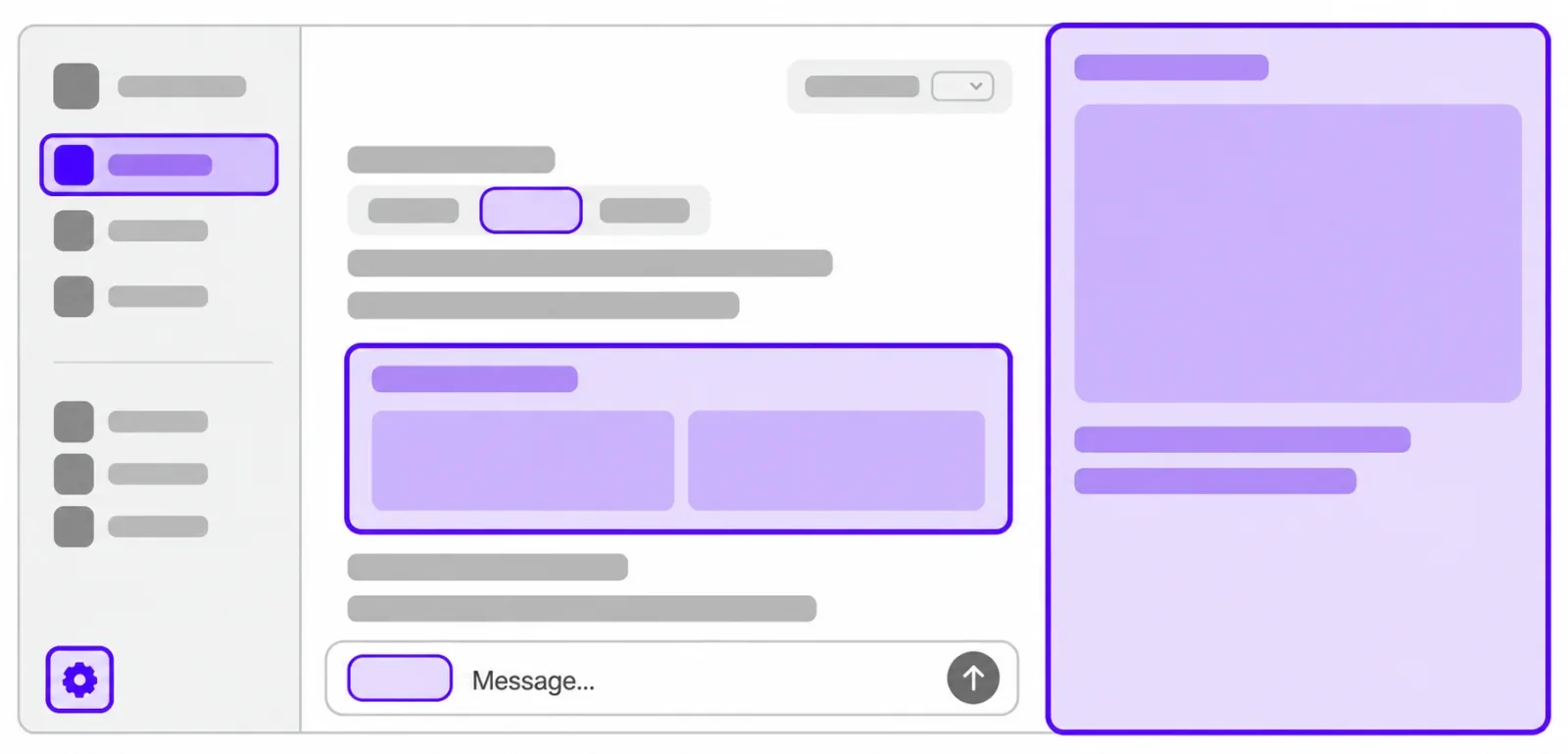
Plugin Extensionsは、自分のアプリの画面を、ChatGPTの中に置ける仕組みです。サイドバーや、会話の中のパネルなどに入れられます。
MCP Eventsは、アプリで起きた出来事をChatGPTに届けて、作業を始めさせる仕組みです。素材が更新された、コメントが付いた、といった出来事がきっかけになります。
どちらも、アプリの作り手が対応させたプラグイン(アプリとChatGPTをつなぐ追加機能)が必要です。使っている制作アプリが対応しているかを、先に確かめておきます。
何がすごいのか
すごい点は2つあります。1つ目は、AIが、画面で今選ばれているものを知れることです。いま選んでいる3枚目の画像は、と毎回説明しなくて済みます。
2つ目は、アプリの側から知らせが届くことです。これまでのAIは、自分から情報を取りに行くだけでした。MCP Eventsなら、写真が差し替わった、という知らせをきっかけに作業を再開できます。dotsが自分で変化を見に行くのに対して、こちらはアプリから知らせが届く仕組みです。
結局、何に使えるのか
ChatGPTだけを使う人は、対応したプラグインが出てくるのを待つ段階です。
自分で道具を作る人なら、自作の制作画面をChatGPTの中に置けます。たとえば、画像の候補を並べる比較棚や、絵コンテのカット一覧です。そこで、選んだカットだけを直して、と頼めます。

07 何から試すか
今日の時点で試せるかどうかで分けると、次のようになります。
| 分け方 | 発表 | 最初にやること |
|---|---|---|
| 今すぐ試せる | Space | 提案資料を1本作り、人と一緒に直して、PowerPointに書き出して崩れないかを見る |
| 今すぐ試せる | GPT-6.1 Sol | 企画書の構成を、今のモデルと同じ依頼で比べる |
| 条件が合えば | dots | 変更を追い続けたい案件があるか、自分のプランと地域が対象かを確かめる |
| 条件が合えば | Ultrafast | 文章を待つ時間が長く、月額500米ドルに見合うかを確かめる |
| 準備しておく | Decisions API | 判定させたい質問、答えの候補、過去の作品を集める |
| 準備しておく | プラグイン | 使う側は対応を待つ。作る側は、画像の一覧を表示する画面1つから考える |

今の道具で足りている所は、無理に乗り換える必要はありません。足りない所に1つだけ足して、今のやり方と比べます。比べるのは、1つの成果物を採用できるまでの時間、費用、直した回数です。
まとめ
今回のDevDayで、ChatGPTは、1人がAIに質問する窓口から、人とAIが一緒に働く場所に変わりました。Spaceという作業部屋で、人とChatGPTとdotsが同じ資料を直します。Solが仕事の中身を受け持ち、Decisions APIが検品を、プラグインが自分の道具とのつなぎを受け持ちます。
今日から試せるのは、SpaceとSolです。まずは提案資料を1本、Spaceで作って、今のやり方と比べてみてください。
ことば帳
- DevDay
- OpenAIが開く開発者向けのイベント。2026年は9月29日。
- エージェント
- 任された作業を、自分で進めるAI。
- Codex / Claude Code
- AIにファイルの作成や道具の操作を任せる道具。CodexはOpenAI、Claude CodeはAnthropicのもの。
- ChatGPTのWork
- ChatGPTの中で、いつものChatとは別に用意された仕事用のモード。GPT-6.1 Solは、こことCodexで使える。
- API
- プログラムから機能を呼び出すための窓口。使った量に応じて料金を払う。
- Space / Pages
- 案件ごとの作業部屋と、その中で人とAIが一緒に書く資料。
- dots
- インターネット上の専用の作業用パソコンを持ち、会話をまたいで仕事を続けるエージェント。
- Decisions API
- 決めた質問と答えの候補から、1つを選ばせるOpenAIの判定の道具。画像も見せられる。限定プレビュー。
- プラグイン
- アプリとChatGPTをつなぐ追加機能。
- MCP Events
- アプリで起きた出来事をChatGPTへ届け、作業を始めさせる仕組み。
- Ultrafast
- AstraとSolを、最大8倍の速さで動かす使い方。速くなるのは文章を出す部分。
付録:必要なときに開く資料
付録A公式発表25項目の一覧
表は横にスクロールすると、提供条件まで読めます。制作での使い道の列は、私の見立てです。
| 発表 | 内容 | 制作での使い道 | 提供条件・予定 |
|---|---|---|---|
| dots | 継続して仕事を引き受けるエージェント | 案件の変更を追い、修正案を準備する | Pro、Business Premiumから対象地域で展開。Enterprise等は管理者が有効化 |
| GPT-6.1 Sol | Solの性能更新 | 制作指示や企画書の構成の整理、反復修正 | Plus以上のWorkとCodex、API。Chatモードには未提供 |
| Ultrafast | AstraとSolの高速版 | 短い試作やレビューの待ち時間を検証する | API。Work、CodexはPro 500など |
| Private Intelligence | Private Safety Processing(安全確認の処理を内側で行う仕組み)とPrivate Inference(非公開の推論)の予告 | 機密素材を扱う案件の基盤選定 | ZDR(入力データを保存しない契約)とPSPの組み合わせと、秋予定のPrivate Inferenceプレビューを区別する |
| Codex in the cloud | 再利用するクラウド開発環境 | 制作用のスクリプトや道具の検証と修正を、共通の環境で実行する | Plus、Pro、Business、Enterprise等 |
| Codex CLI refresh | 音声操作、複数タスクの管理の改善 | 実装しながら指示や進捗を切り替える | 全プラン。具体的なコマンドは導入済みの版で確認 |
| Code Review | デスクトップにレビュー体験を統合 | 制作ツールの変更を差分で点検する | GitHubは一般提供、GitLabはプレビュー |
| Codex Security Cloud | クラウドで検査、修正案、継続監視 | 公開する制作ポータルや道具を検査する | Pro、Business、Enterprise、Edu |
| Decisions API | 有限の答えから選ぶLunaの判定API | 画像の条件判定、修正先の振り分け | 限定プレビュー。広い提供は近日予定 |
| Agents API + Computer use | 管理されたブラウザをAPIに追加 | 画面の操作しかない制作サービスの操作、書き出した結果の確認 | API。Work、CodexではPro 500とEnterprise |
| Bedrock Managed Agents | OpenAIのエージェントをAWS内で実行 | AWSを使う顧客の制作基盤に組み込む | AWS側の提供条件を確認 |
| Plugin Extensions | 制作画面をChatGPTの中に拡張 | 素材棚、絵コンテ、評価結果の専用画面 | 段階展開。Free、GoのWeb拡張は近日 |
| Plugin creation / discovery | Plugin Creator、審査のフィードバック、推薦と検索の改善 | 制作スキルや専用ツールを届ける | 全プラン向けの発表 |
| Sites + plugins | Siteの利用者自身の接続データを利用 | 制作進行や素材検索の共有ポータル | Business、Enterprise、Healthcare、Edu。ワークスペース内の非公開Site |
| MCP Events | アプリの出来事から処理を起動 | 素材の到着やレビューコメントから制作を再開する | 対応するプラグインが必要。全プラン向けの発表 |
| ChatGPT Space | 人とAIの共有作業場所 | 案件ごとに仕様、素材、判断を集める | Pro、Business、Enterprise |
| Pages | 人とエージェントの共同制作ドキュメント | 制作の指示書、比較表を一緒に置く | Pro、Business、Enterprise |
| Collaborative slides | 複数人とエージェントによるスライド編集 | 企画提案を同じ資料で詰める。PowerPointやGoogleスライドへの書き出し | Pro、Business、Enterprise。デスクトップアプリとWeb。モバイルは近日 |
| Teams / Team Tasks | チーム単位の共有タスク | 担当が変わっても制作チェックを続ける | Business、Enterprise |
| @ChatGPT in Slack / Teams | 会話の中で共同で依頼や補足をする | 修正依頼の議論から作業へつなぐ | Business、Enterprise向け |
| Meetings plugin | 会議メモをSpaceの次の作業へ接続 | 打ち合わせから指示書の変更を抜き出す | Pro、Businessでベータ。Enterpriseは近日 |
| Shareable profiles | 作ったものをプロフィールにまとめる | 制作したSitesや道具を紹介する | 段階展開 |
| Sign in with ChatGPT | ほかの道具でのサインインと、利用枠の接続 | 制作アプリへの導入と請求の管理を整理する | サインインと利用枠の連携は別。利用枠の連携は対応するアプリで使える |
| Pro 500 | 上位の利用枠とUltrafast | 反復量の多い制作者が採算を検討する | 月額500米ドル。既存のPro 200の利用枠条件にも変更あり |
| OpenAI Marketplace | 既存の契約コミットメント(事前に約束した利用額)をパートナー製品へ | 企業案件でAdobeやFigma等の調達を整理する | 対象のEnterprise顧客向け |
付録Bそのまま使える指示の例
B-1 dotsに制作進行を任せる(03章)
対象:指定した案件フォルダとレビュー欄。接続先で対応する通知だけを使う。
変更時:現在の指示書・素材・成果物の版を読み直し、影響する画像/カット/ページを一覧にする。
出力:変更点、影響する成果物、必要な修正、確認が必要な点。
制作:修正案は別の候補として保存し、元の採用案は残す。
上限:作り直しは1回の変更につき2案まで。超える場合は理由と選択肢を示す。
停止:依頼同士の矛盾、素材不足、採用済みの条件の変更、追加費用の上限到達。
外部への送信・公開は、この依頼に含めない。
まず接続先でできることと、追加の設定が必要なことを確認してください。
B-2スライドや企画書を点検する(02章)
点検は分けて行います。
1. 数字、社名、日付、商品名が、原稿や元データと一致しているか。
2. 各ページで文字が小さすぎないか、図と文字が重なっていないか、書き出し後に崩れていないか。
3. 指示書にある目的と結論が、ページの順番で伝わるか。
問題ごとに、ページ番号・根拠・直し方を示してください。
元データにない数字は補わず、確認事項として残してください。
直すのは指定したページだけにし、ほかのページの文言は変えないでください。
B-3判定の問いを設計する(05章)
制作の判定を次の3つに分け、一覧にしてください。
1. サイズや尺など、プログラムで確定できる条件
2. 回答候補を先に決められる、見た目の条件
3. 作者の意図を踏まえて人が決める判断
各項目に、必要な入力、回答候補、判断できない場合の行き先、確認用の境界例を付けてください。
判断できない、を不合格と混ぜないでください。
Decisions APIの未公開の項目や料金は仮定しないでください。
OpenAI: DevDay 2026 Recap / Introducing dots / dots — Tasks and memory / dots — Controls / Structured model outputs / MCP Events / Plugin Extensions / Work with pages / Work with agents in Space / Collaborate in Space / ChatGPT Space / Introducing GPT-6.1 Sol / GPT-6.1 Sol model reference / Ultrafast mode / Agents API — Overview / Agents API — Computer use / Introducing the Agents API / Codex Cloud / Code review / Codex Security Cloud / ChatGPT & Codex changelog / Sites / Teams and Team Tasks / Meetings plugin / Shareable profiles / Using your ChatGPT plan in other apps / About ChatGPT Pro tiers / ZDR with Private Safety Processing / GPT-Live-1 in the API
※ 確認日は2026年9月30日です。料金は米ドルの公表値で、税や為替を含みません。提供条件は変わるため、使う前に各資料の最新の条件を確認してください。制作での使い道と指示の例は私の見立てです。